

AMAZON PAY
AMAZON PAYについて
Amazonにご登録されている住所やクレジットカード情報をそのまま利用してお買い物ができます。
面倒な入力の手間が省け、とても簡単にお支払いができます。
- 【トゥヴェール会員の方へ】
-
- Amazon Payでのお支払い方法は、Amazonに登録されているクレジットカードのみとなります。
(代金引換や、郵便振替・コンビニ振込をご希望の場合は、従来のお手続きをお選びください。) - 定期便のお支払いにAmazon Payはご利用いただけません。
- トゥヴェールのポイントもご利用いただけます。
- Amazon Payでのお支払い方法は、Amazonに登録されているクレジットカードのみとなります。
- 【トゥヴェール会員でない方へ】
-
- 初めてのご購入のときに、ご注文と同時に会員登録できます。その場合、次回使えるポイントとして
300ポイントを進呈いたします。 - 初めてのご購入のときの商品のポイントはつきません。
- 初めてのご購入のときに、ご注文と同時に会員登録できます。その場合、次回使えるポイントとして
初めてAmazon Payをご利用になる時の手順は以下の通りです。
(画面例はスマートフォンのものとなります。)

※ Amazon Payに関するよくあるご質問はこちら
ご購入の手順 トゥヴェール会員でないお客様
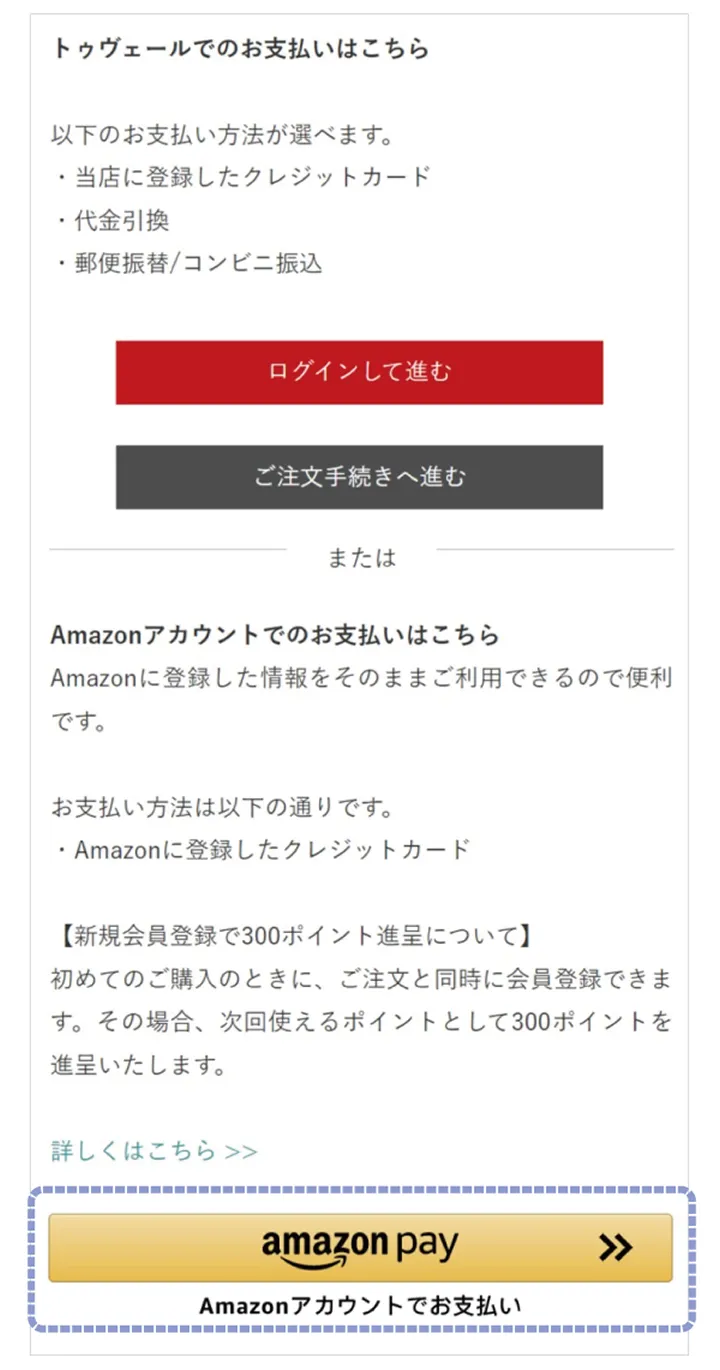
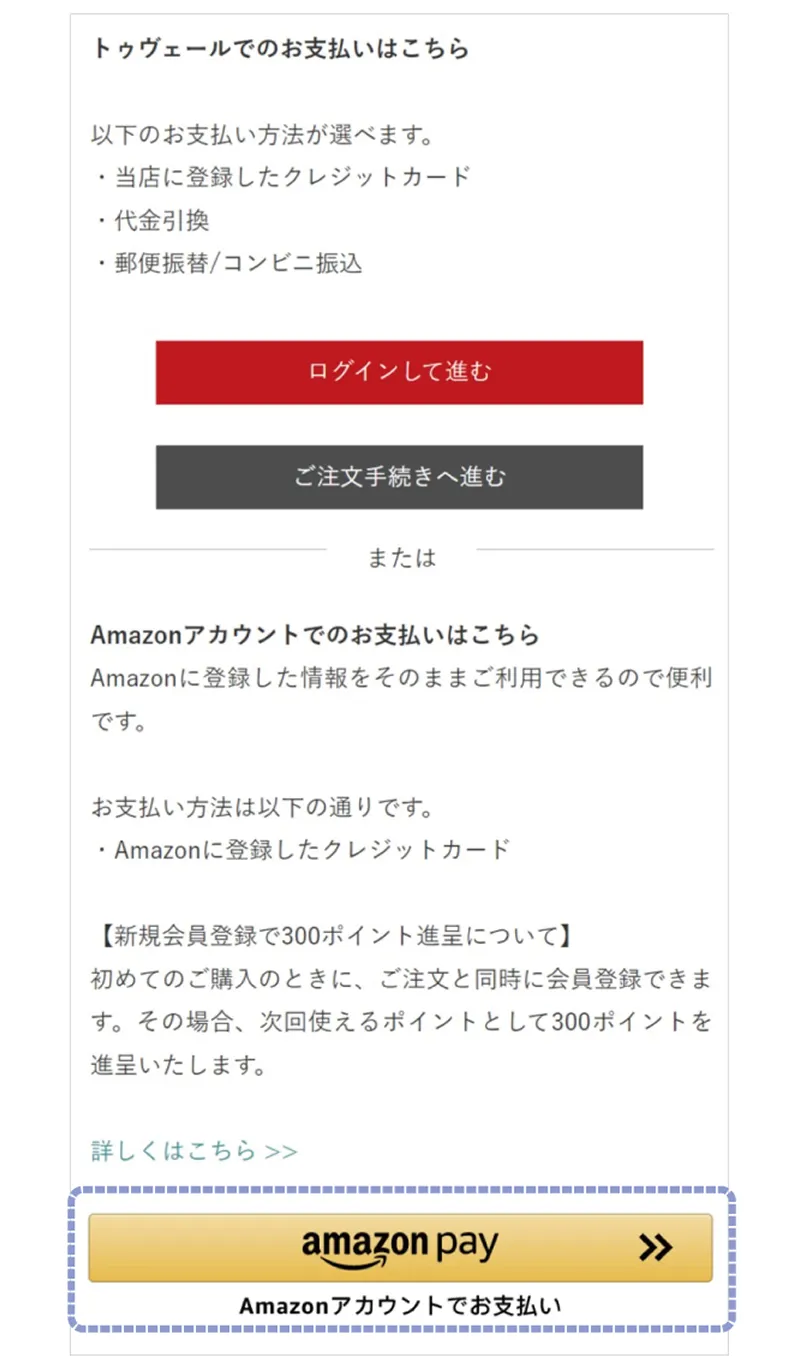
STEP 1
ショッピングカートで「amazon pay」をクリックします。
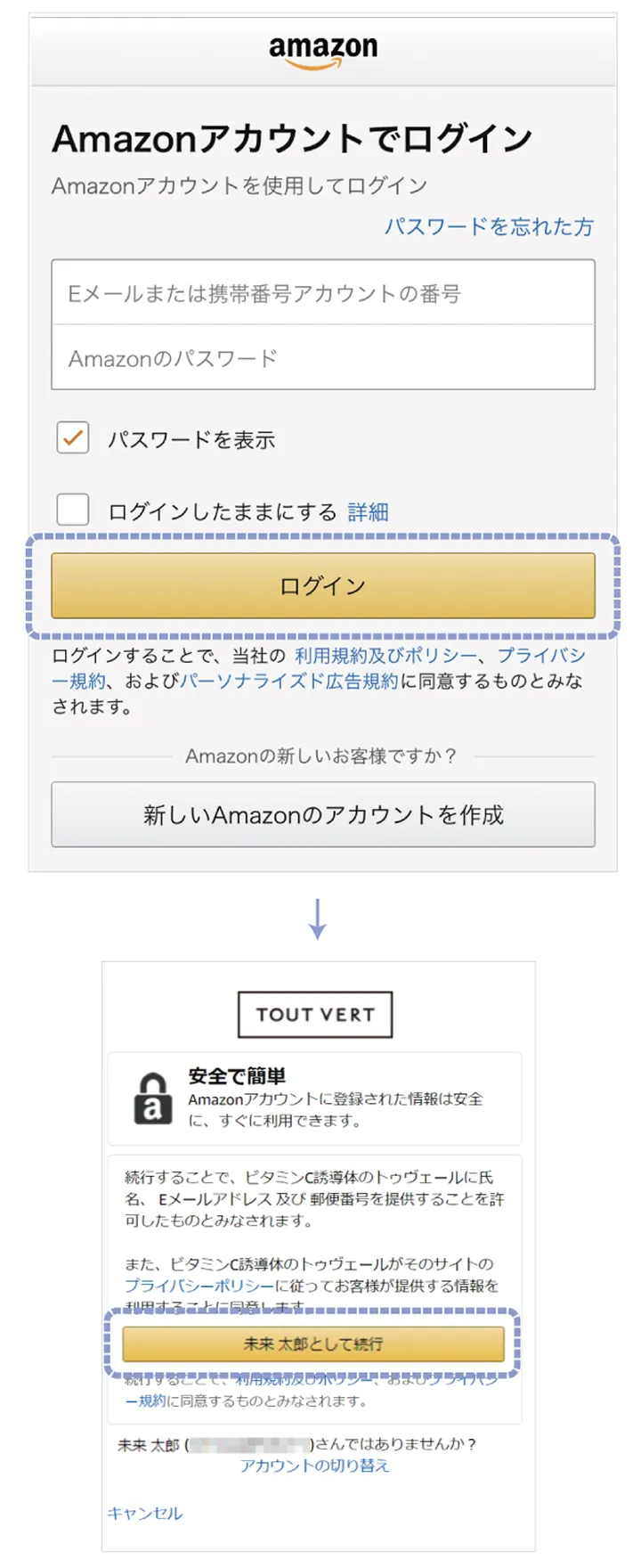
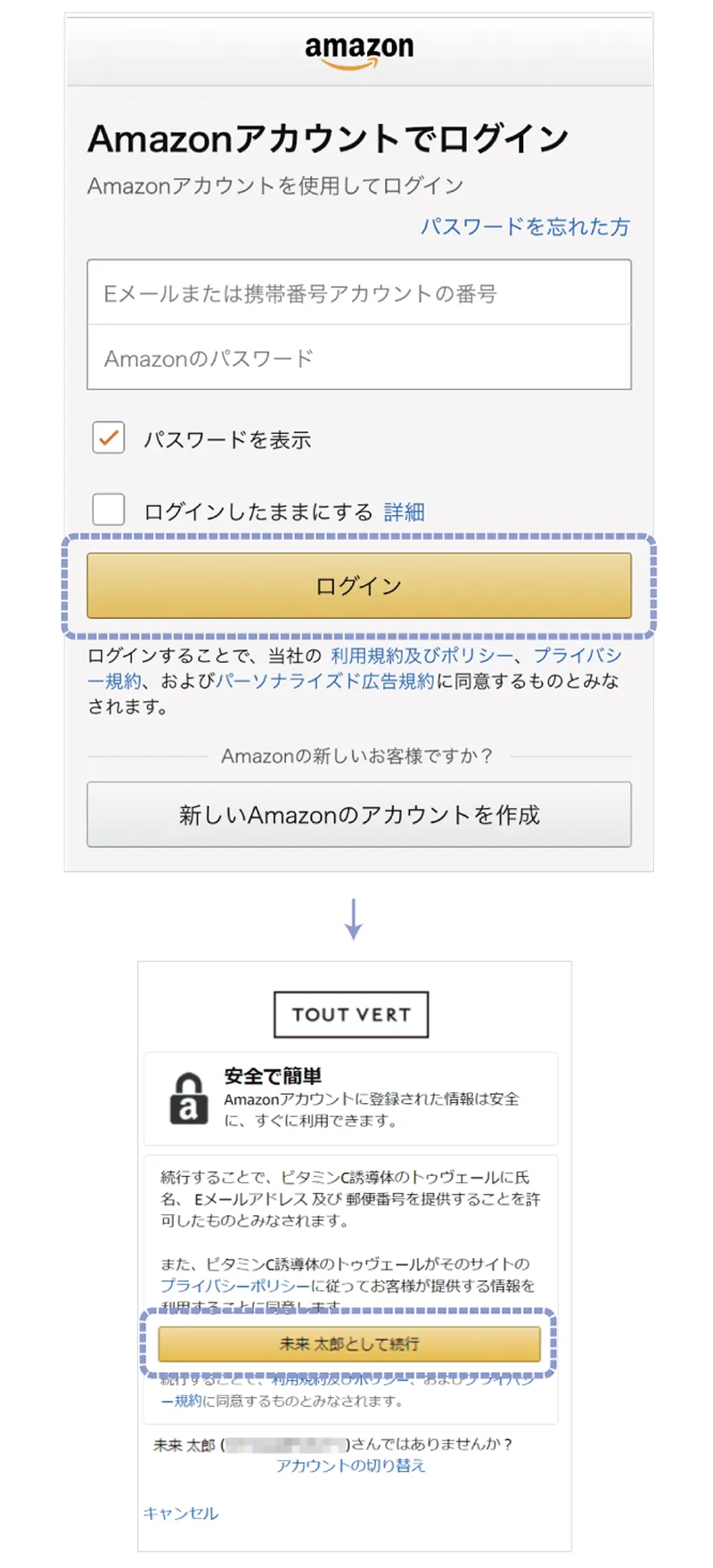
内容を確認して、「(Amazonアカウント名)として続行」をクリックします。
Amazonログインによって、Amazonから情報が提供されることに同意する画面です。
2回目のログインからは表示されません。
STEP 2
Amazonアカウントを使用してログインします。
Amazonにご登録のアカウント情報を入力し、「ログイン」をクリックします。
Amazonの2段階認証を設定している場合は承認確認メールが届くので、画面の指示に従い操作してください。
内容を確認して、「(Amazonアカウント名)として続行」をクリックします。
Amazonログインによって、Amazonから情報が提供されることに同意する画面です。
2回目のログインからは表示されません。
STEP 3
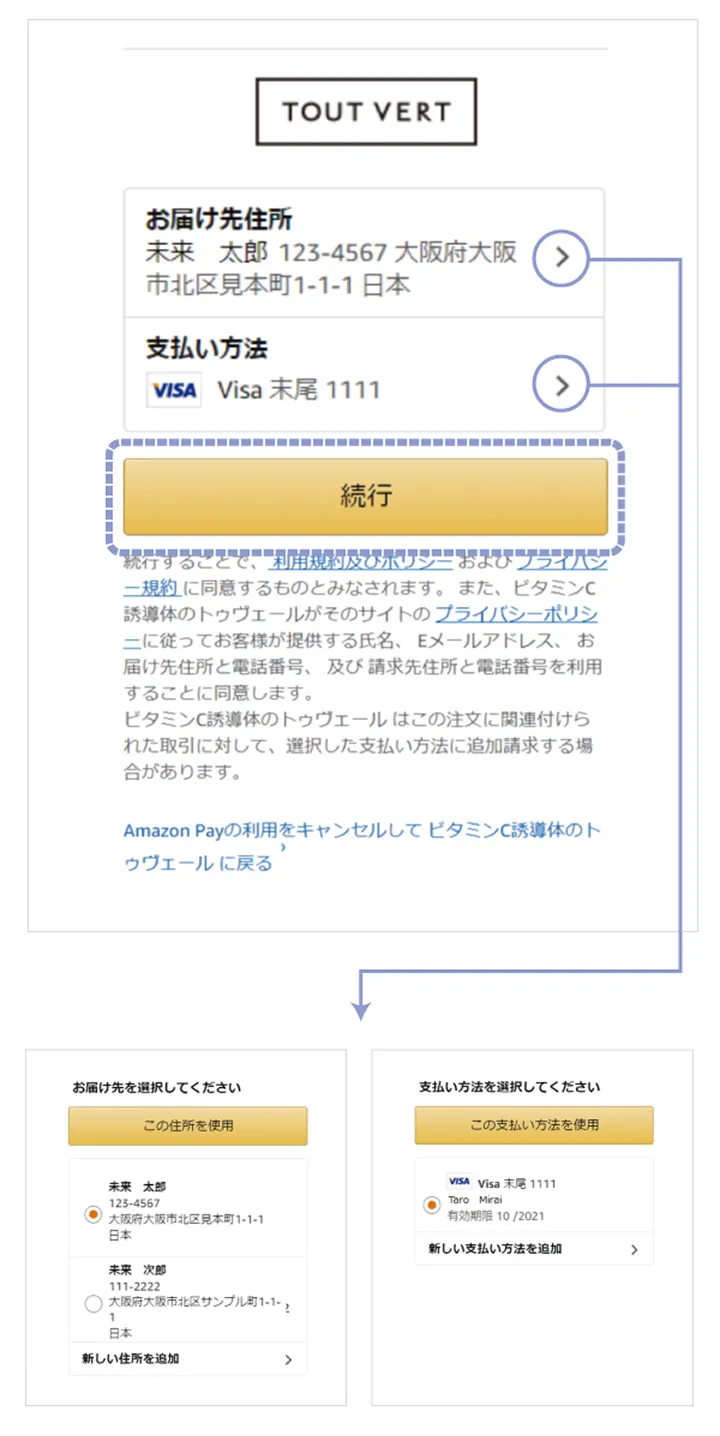
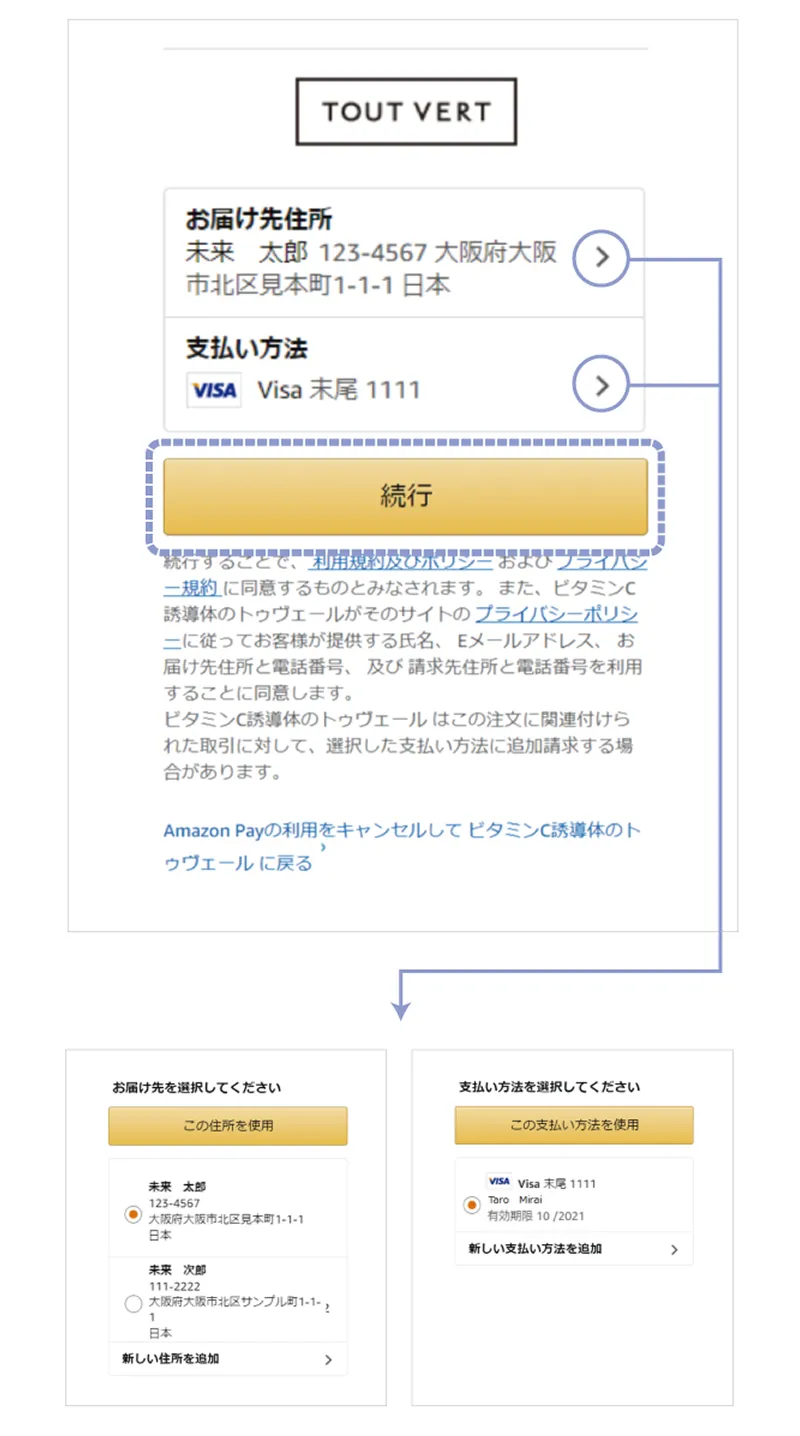
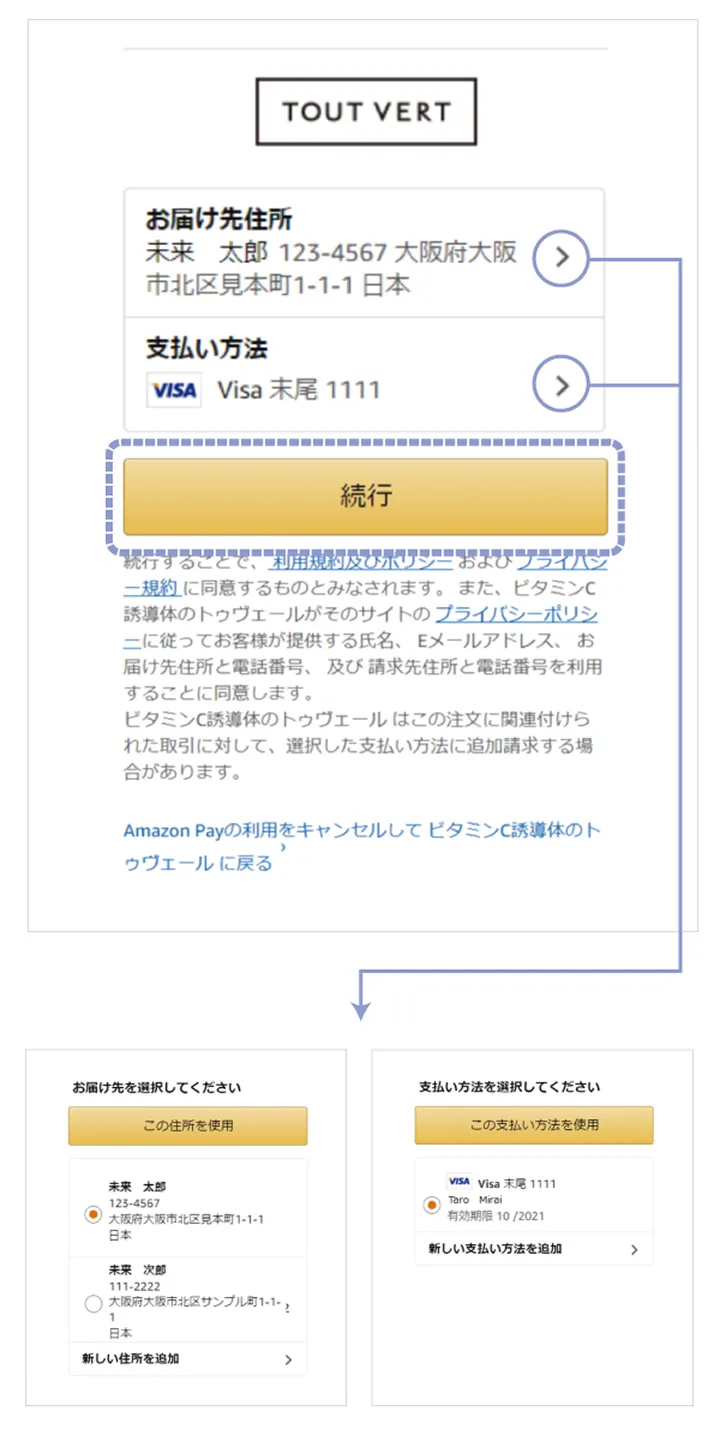
お届け先住所と支払い方法を確認します。
Amazonアカウントに登録済みのお届け先と支払い方法が表示されます。
よければ「続行」をクリックします。 変更/追加する場合は、「>」をクリックします。
STEP 4
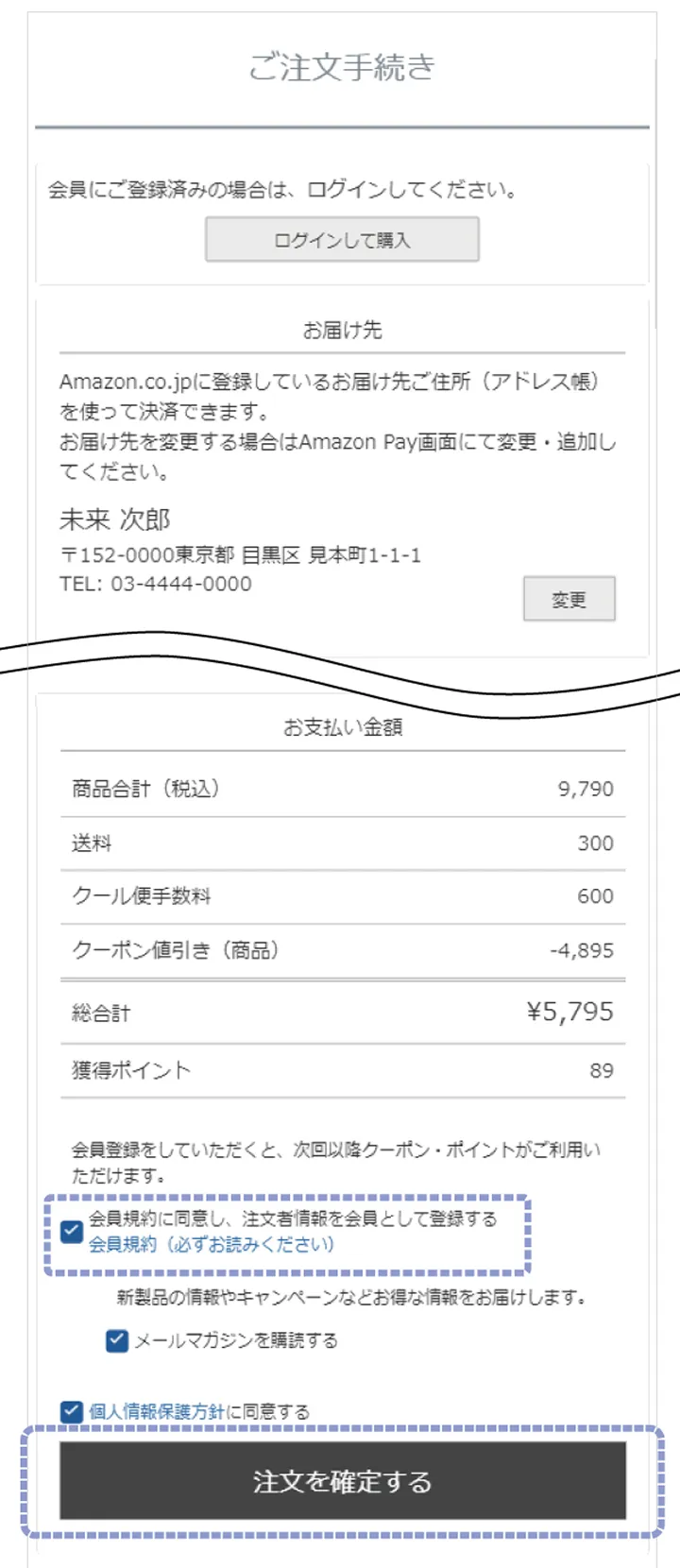
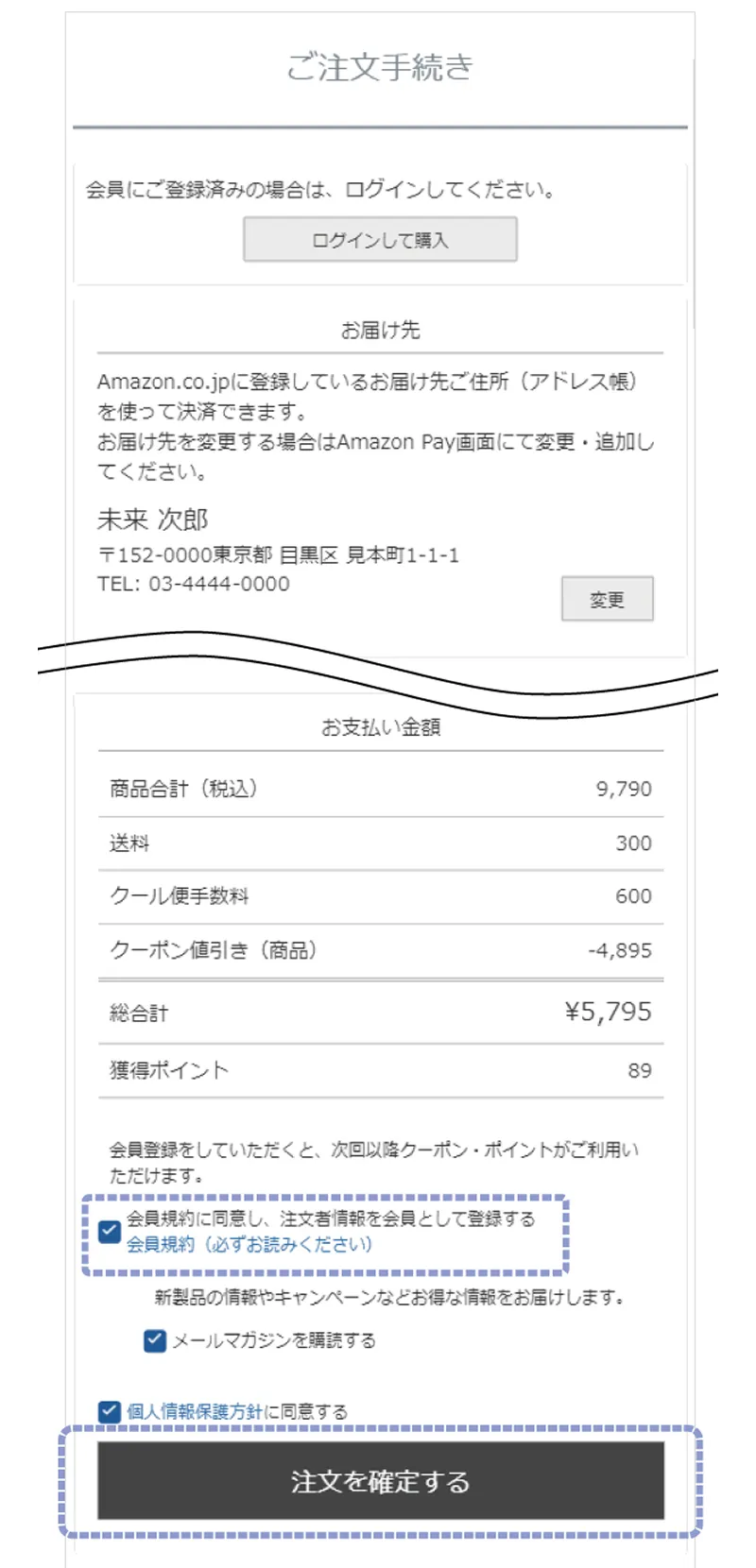
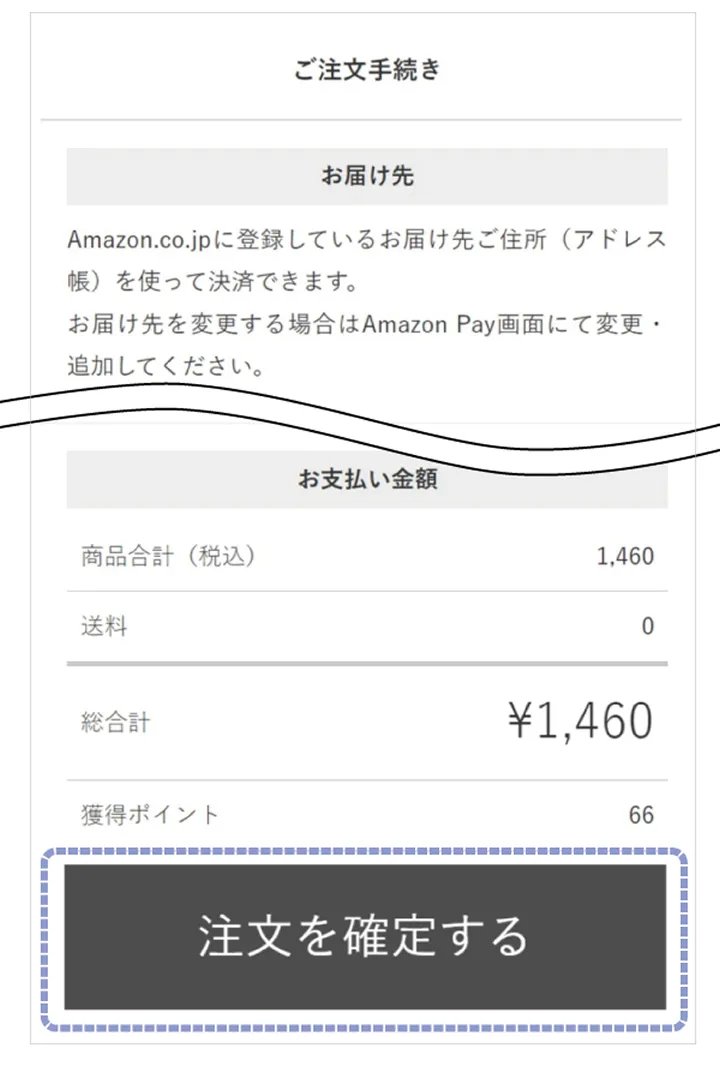
ご注文手続きをします。
必要事項を入力し、「注文を確定する」をクリックしていただくと注文完了となります。
「会員規約に同意し、注文者情報を会員として登録する」にチェックを入れると、ご注文と同時に会員登録ができます。
※次回お使いいただける300ポイントを進呈いたします。
ご購入の手順 トゥヴェール会員のお客様
初回Amazonアカウントご利用時のみ、トゥヴェールの会員情報とAmazonアカウントの連携作業が必要となります。
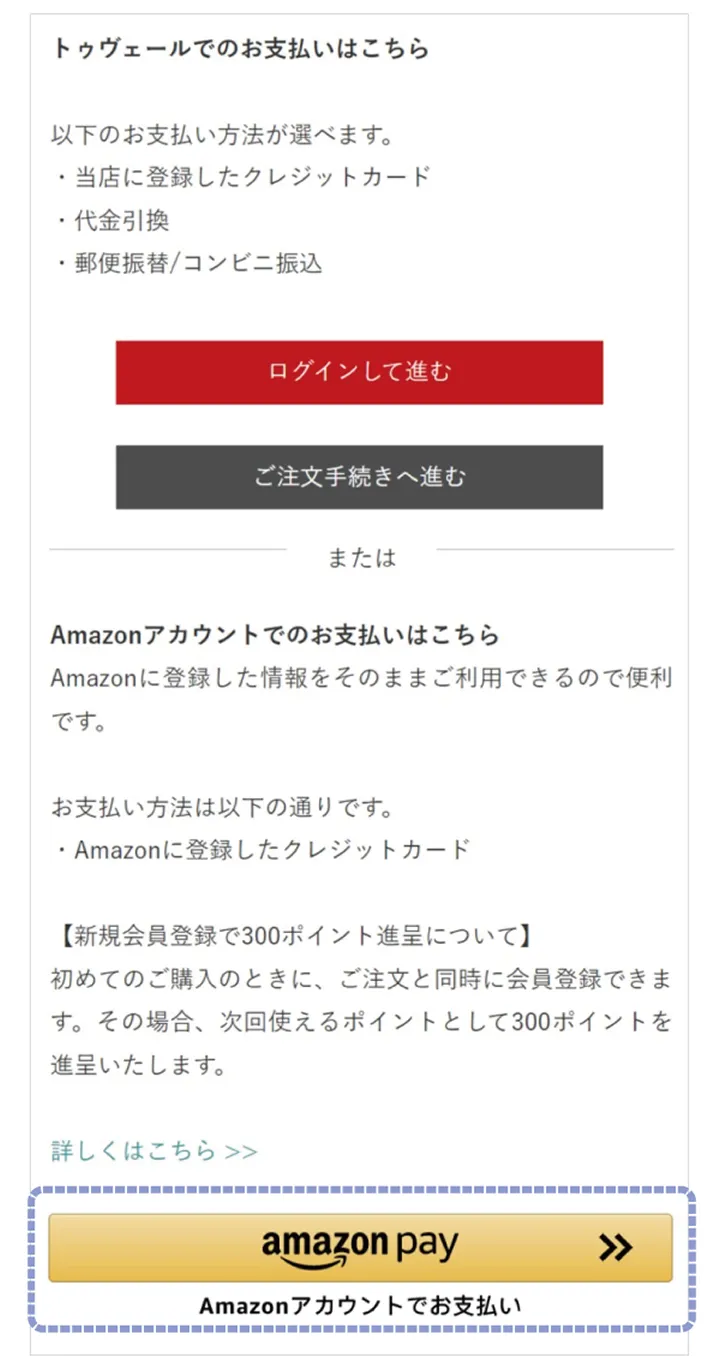
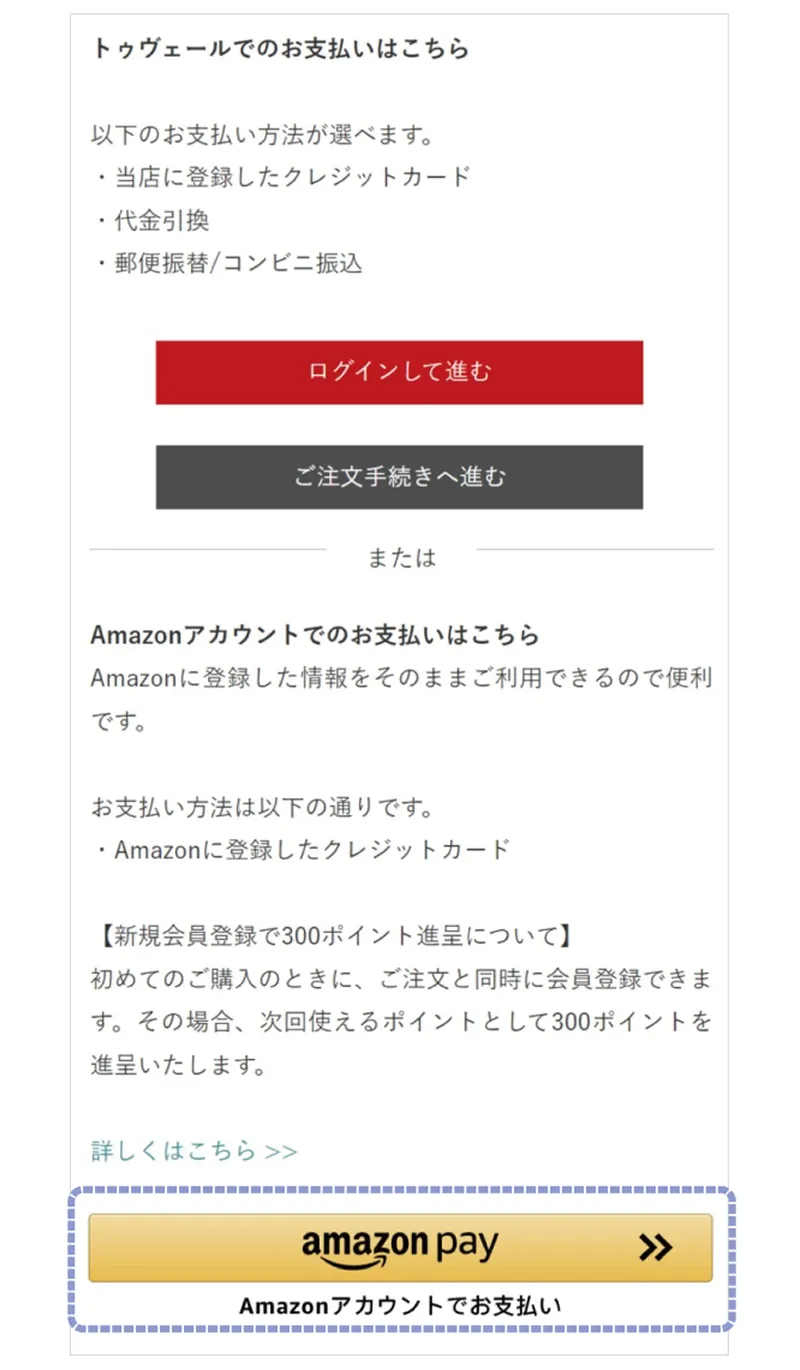
STEP 1
ショッピングカートで「amazon pay」をクリックします。
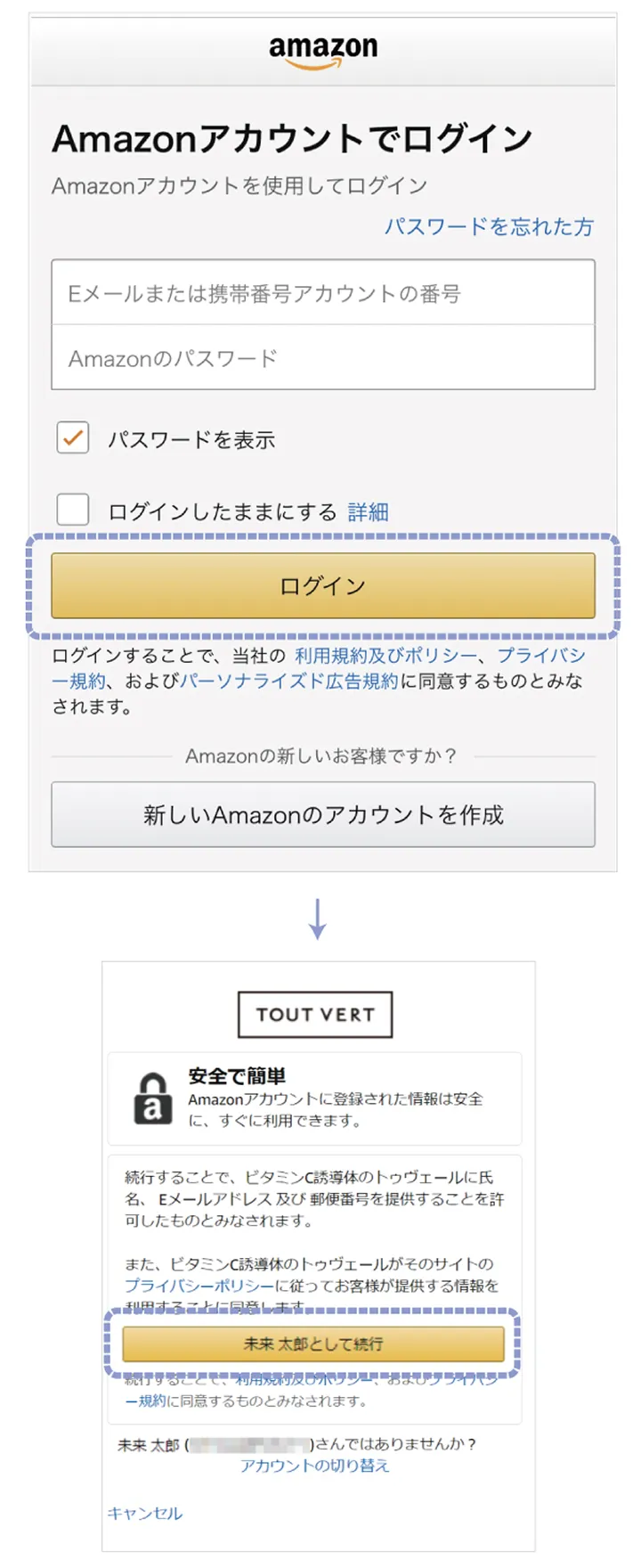
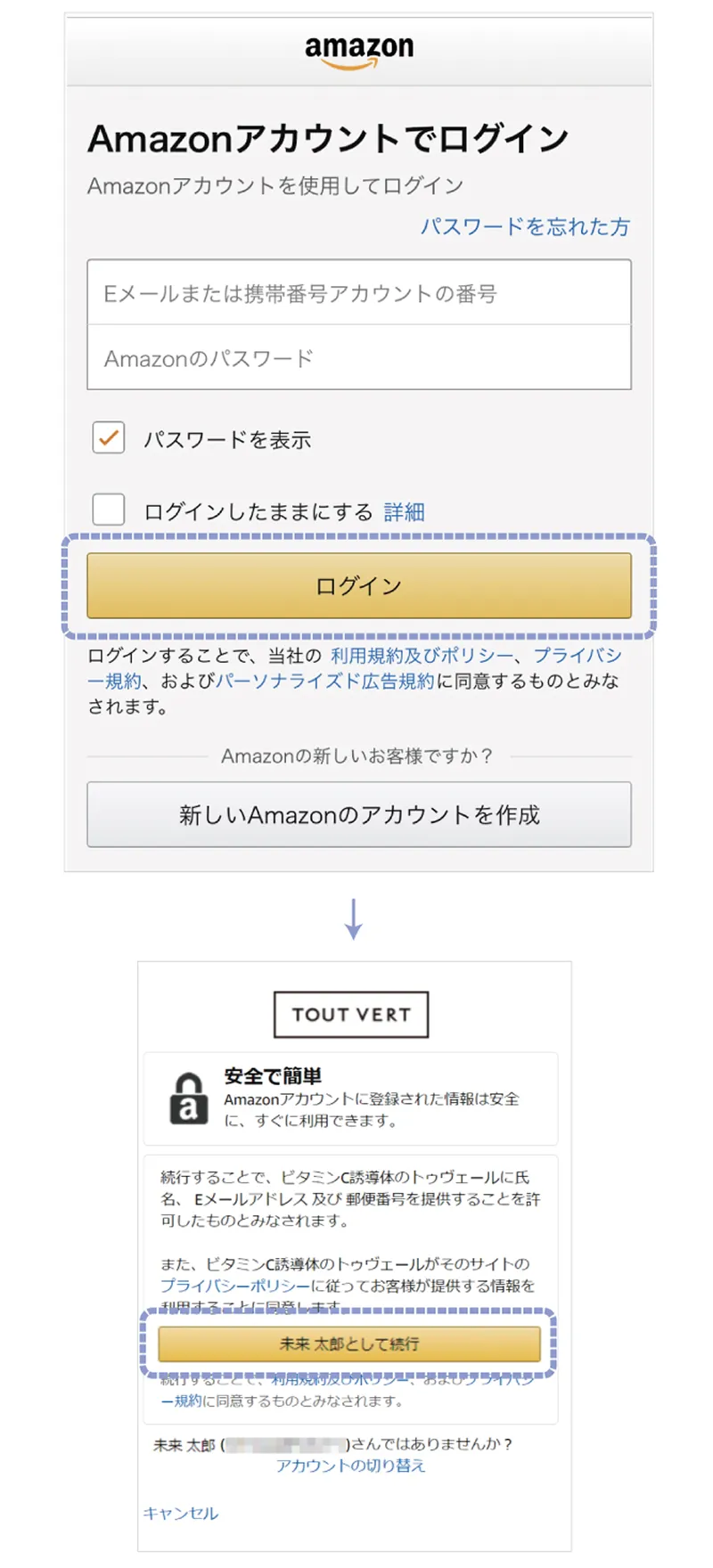
内容を確認して、「(Amazonアカウント名)として続行」をクリックします。
Amazonログインによって、Amazonから情報が提供されることに同意する画面です。
2回目のログインからは表示されません。
STEP 2
Amazonアカウントを使用してログインします。
Amazonにご登録のアカウント情報を入力し、「ログイン」をクリックします。
Amazonの2段階認証を設定している場合は承認確認メールが届くので、画面の指示に従い操作してください。
内容を確認して、「(Amazonアカウント名)として続行」をクリックします。
Amazonログインによって、Amazonから情報が提供されることに同意する画面です。
2回目のログインからは表示されません。
STEP 3
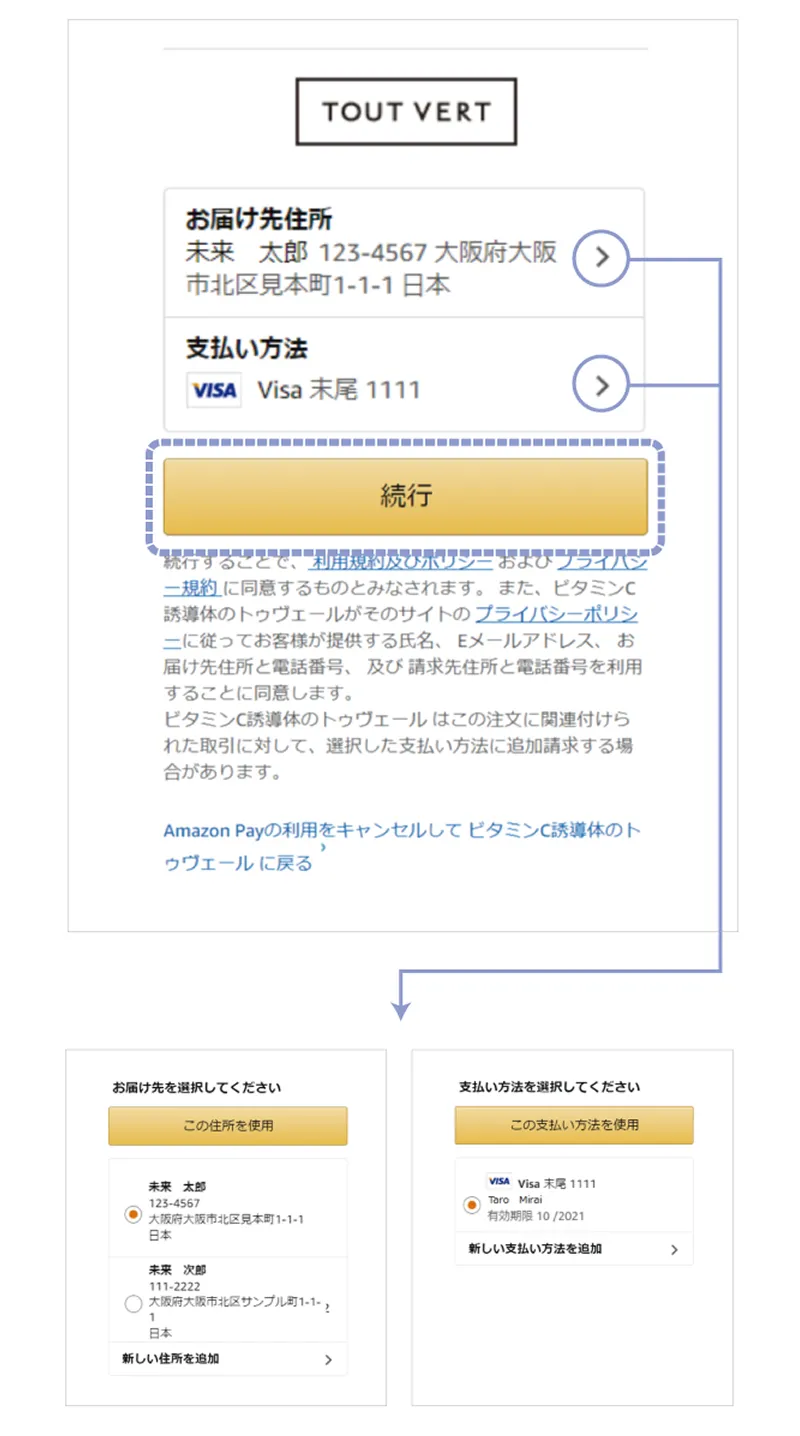
お届け先住所と支払い方法を確認します。
Amazonアカウントに登録済みのお届け先と支払い方法が表示されます。
よければ「続行」をクリックします。
変更/追加する場合は、「>」をクリックします。
STEP 4
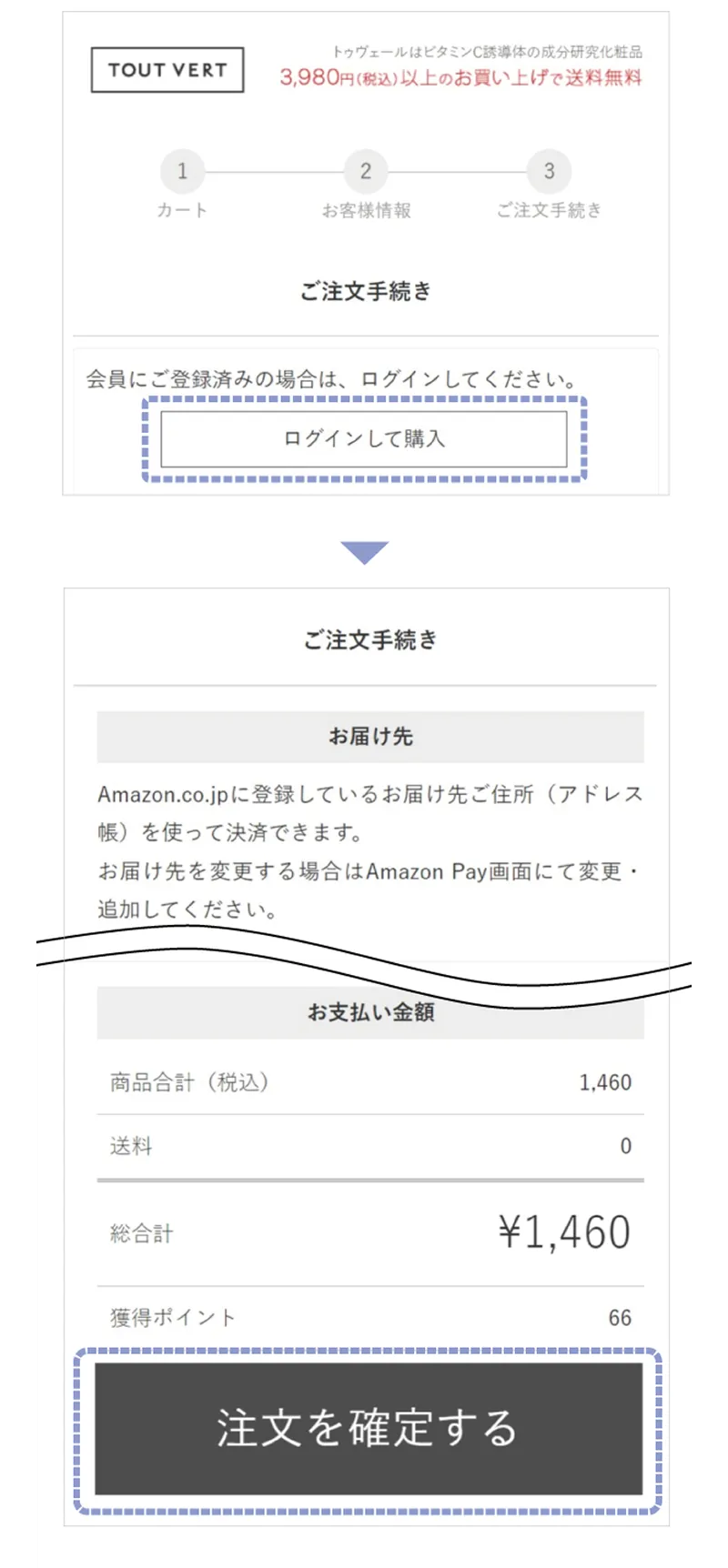
「ログインして購入」をクリックしてログインしてください。ご注文内容を確認の上、「注文を確定する」をクリックしていただくとご注文完了となります。
次回以降は、Amazonログインのみでログインできます。
Amazonログインで会員登録をする手順
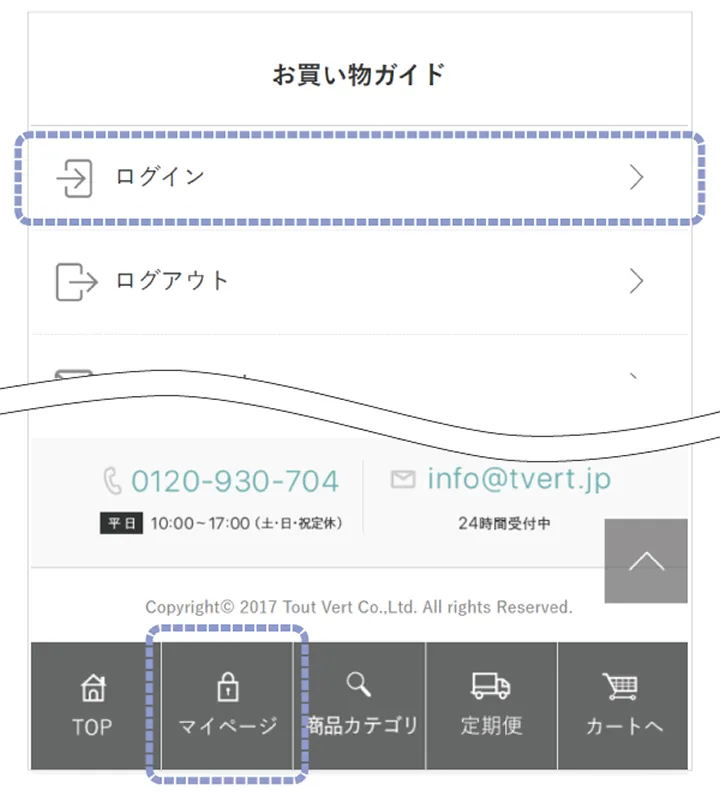
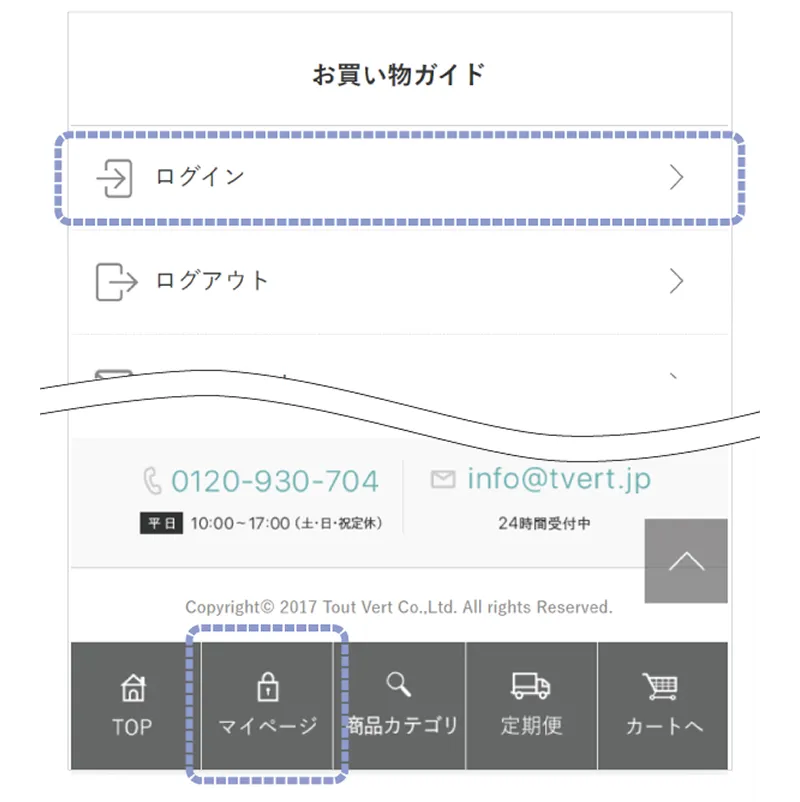
STEP 1
ページ下部の「ログイン」または「マイページ」をクリックします。
(PCはページ上部の「ログイン/マイページ」をクリックします。)
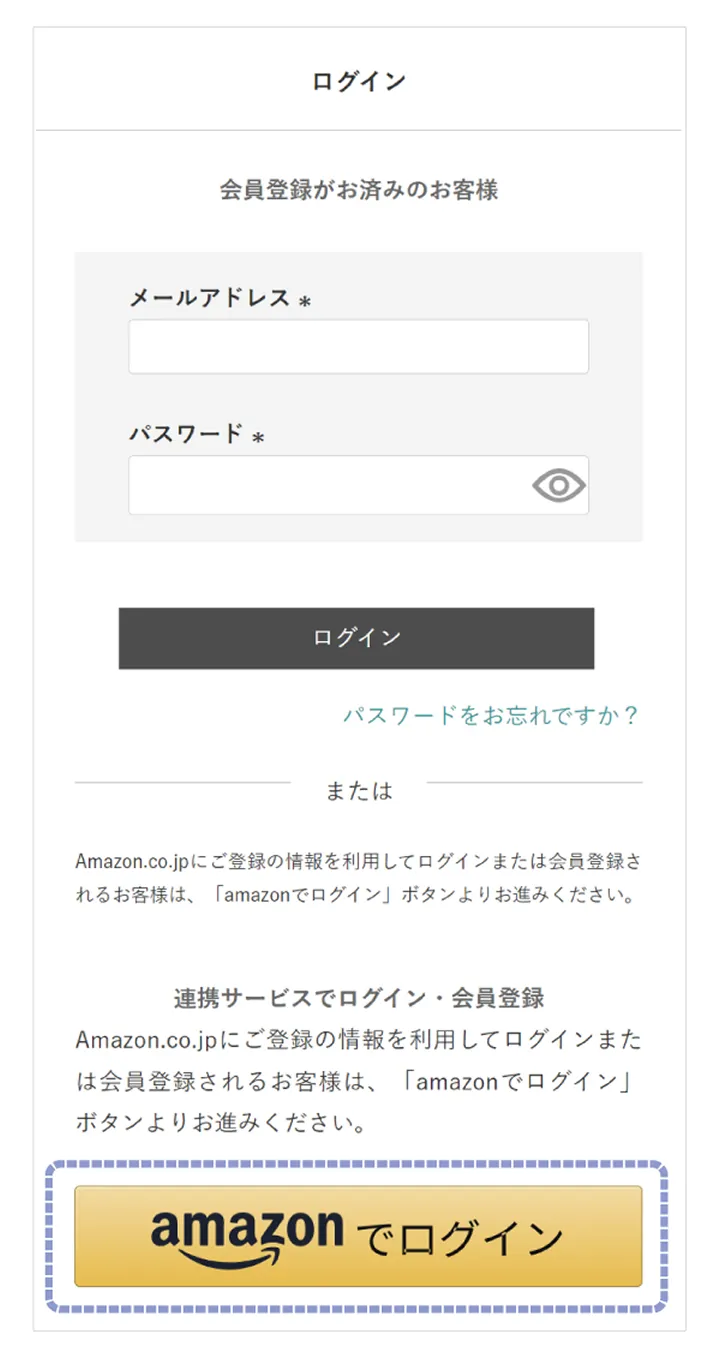
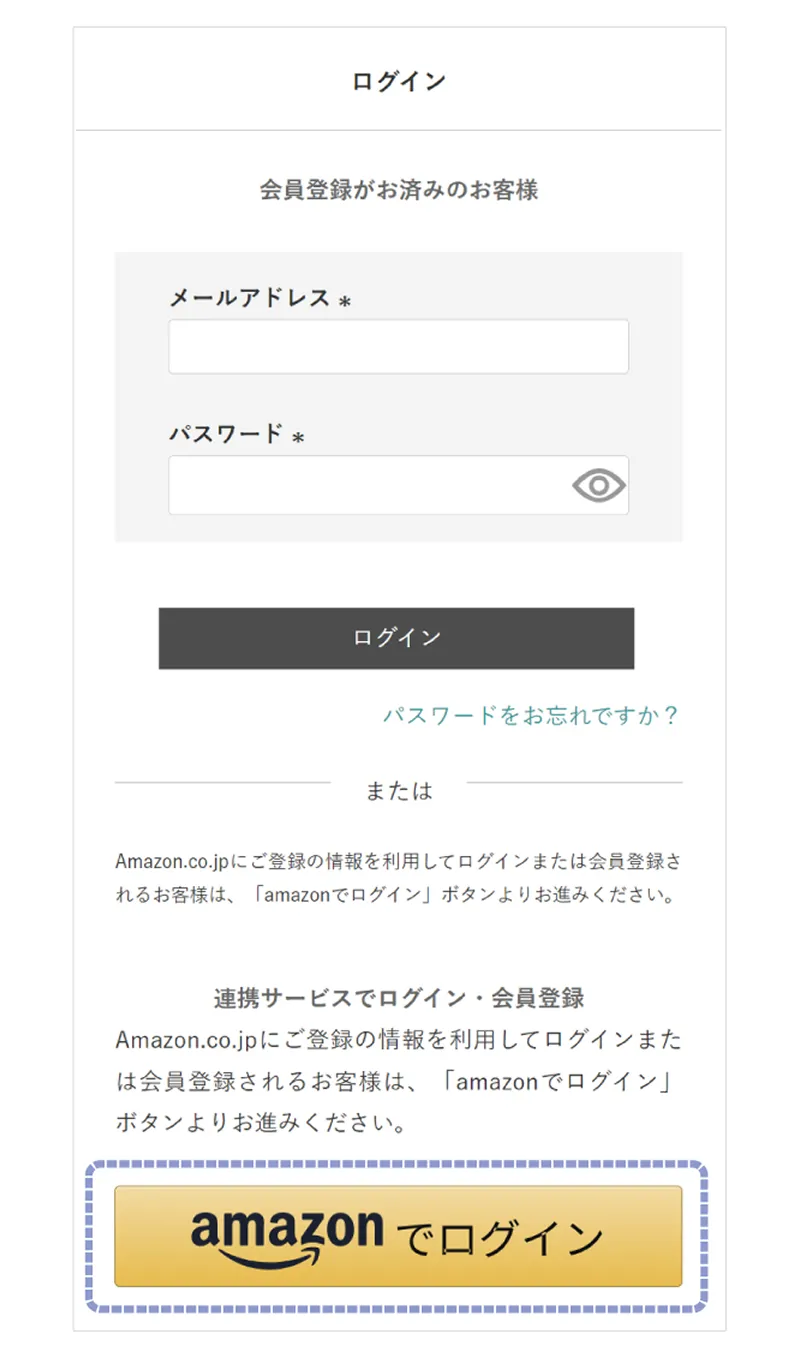
STEP 2
Amazonアカウントを使用してログインします。
「amazonでログイン」をクリックします。
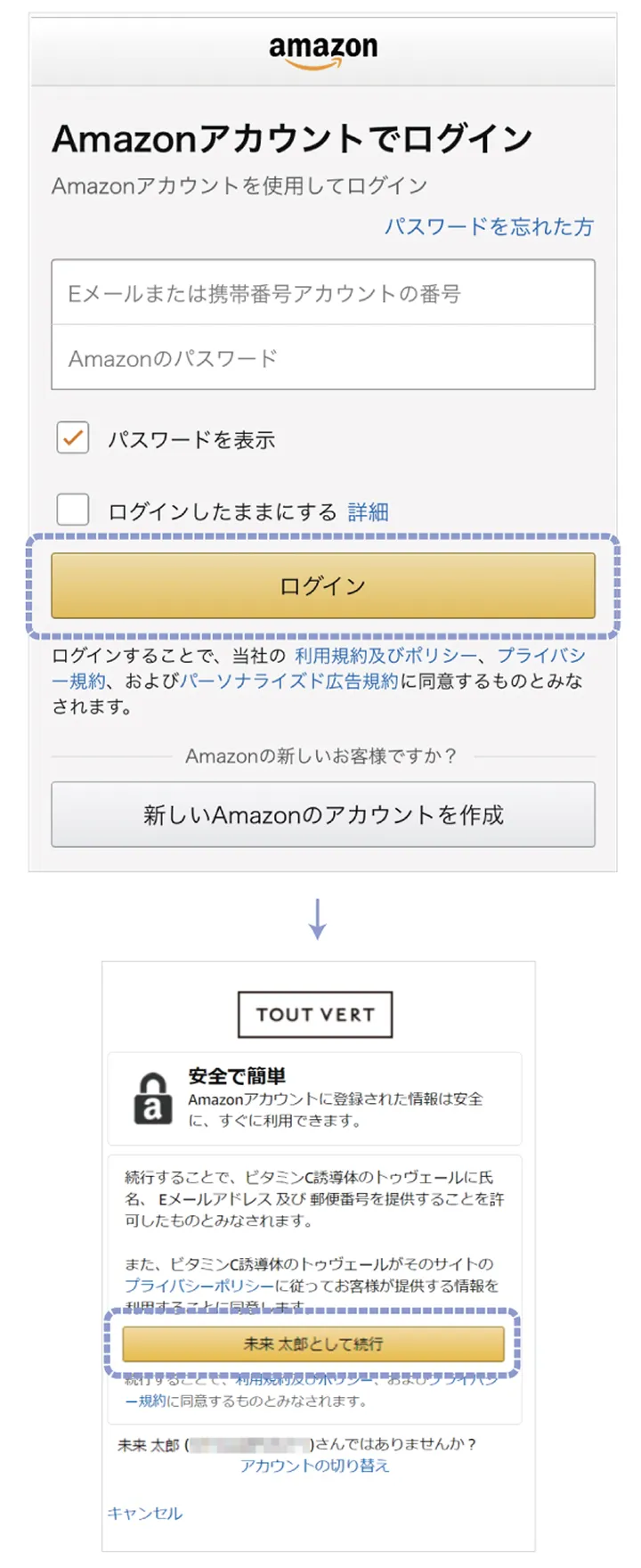
内容を確認して、「(Amazonアカウント名)として続行」をクリックします。
Amazonログインによって、Amazonから情報が提供されることに同意する画面です。
2回目のログインからは表示されません。
STEP 3
Amazonにご登録のアカウント情報を入力し、「ログイン」をクリックします。
Amazonの2段階認証を設定している場合は承認確認メールが届くので、画面の指示に従い操作してください。
内容を確認して、「(Amazonアカウント名)として続行」をクリックします。
Amazonログインによって、Amazonから情報が提供されることに同意する画面です。
2回目のログインからは表示されません。
STEP 4
会員登録をします。
「会員登録」をクリックしてください。